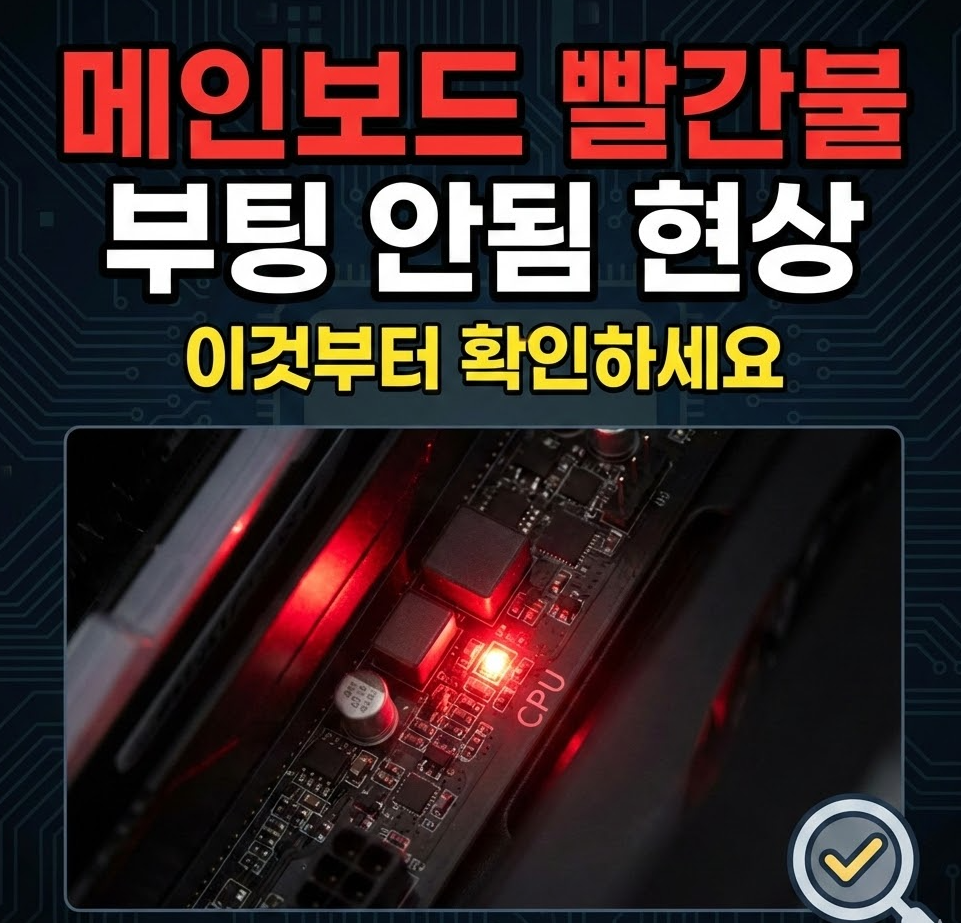
PC 전원 버튼을 눌렀는데 팬은 도는데 화면이 나오지 않거나,
메인보드에 빨간 LED가 켜진 채로 부팅이 멈춰버리는 상황.
이럴 때 가장 먼저 떠오르는 생각은 보통 하나입니다.
“메인보드 고장 아닌가?”
하지만 실제로 현장에서 보면, 메인보드 자체 불량인 경우는 생각보다 매우 드뭅니다.
대부분은 조립 과정, 인식 문제, 설정 충돌 같은 해결 가능한 원인에서 발생합니다.
요즘 메인보드에 들어가는 빨간불은 단순한 고장 표시가 아니라
부팅 과정(POST, Power On Self Test) 중 어디에서 멈췄는지를 알려주는 디버그 신호입니다.
즉, 불이 켜졌다는 사실보다 어떤 단계의 LED가 켜졌는지를 정확히 이해하는 것이 핵심입니다.
작업 전 꼭 체크
케이스를 열거나 부품을 만지기 전에는
반드시파워서플라이 스위치를 끄고, 전원 코드를 분리하세요
이는 쇼트(합선)와 부품 손상을 막기 위한 기본 중의 기본입니다.
먼저 짚고 갈 부분: ‘빨간불’은 색상이 다를 수 있습니다
일반적으로 사용자들은 이를 “메인보드 빨간불”이라고 부르지만,
실제로는 제조사에 따라 색상이 다릅니다.
- MSI: CPU(빨강), DRAM(노랑), VGA(흰색), BOOT(초록)
- ASUS: Q-LED 색상 체계 별도 구성
즉, 색상 자체보다는 LED 옆에 적힌 ‘CPU / DRAM / VGA / BOOT’ 문구가 기준입니다.
이 글에서는 편의상 통칭인 ‘메인보드 빨간불’이라는 표현을 사용하되,
실제 점검은 반드시 LED 위치와 명칭 기준으로 진행해야 합니다.
부팅 순서 이해가 가장 중요합니다
메인보드의 POST 과정은 아래 순서로 진행됩니다.
CPU → DRAM(메모리) → VGA(그래픽) → BOOT(부팅 장치)
이 순서를 이해하면, 어디서 문제가 생겼는지 논리적으로 판단할 수 있습니다.
1단계: CPU LED가 켜졌다면
CPU LED에서 멈췄다는 것은 CPU 자체 고장보다는 ‘CPU를 정상적으로 인식하지 못했다’는 의미에 가깝습니다.
가장 흔한 원인
- CPU 보조전원(8핀 / 4+4핀) 미체결
- 쿨러 장착 압력 불균형
- BIOS가 해당 CPU를 지원하지 않는 경우
- 소켓 핀 미세 휘어짐
특히 초보자에게 가장 흔한 실수가 소켓 핀 문제입니다.
인텔 CPU나 최신 AMD 플랫폼의 경우,
CPU를 분리했을 때 메인보드 소켓 핀이 아주 미세하게 휘어져 있어도 인식이 안 될 수 있습니다.
점검 포인트
- CPU 보조전원 케이블 재확인
- 쿨러를 한 번 분리한 뒤, 대각선 방향으로 균등하게 재장착
- CPU를 분리했다면 소켓 핀 상태를 빛에 비춰 확인
- BIOS 미지원 CPU 여부 확인
2단계: DRAM(램) LED가 켜졌다면
실제 부팅 불가 사례 중 가장 빈도가 높은 원인이 램입니다.
램 불량보다 훨씬 많은 경우가 인식 실패 또는 초기화 문제입니다.
기본 점검
- 램 1개만 장착
- 메인보드 권장 슬롯 사용
- XMP 해제 상태에서 부팅 시도
강력 추천 팁: 지우개 신공
램을 다시 꽂기 전에, 램 하단의 금속 접점(골드핑거)을 지우개로 살살 닦아주세요.
미세한 산화막이나 오염이 제거되면서 인식률이 크게 올라갑니다.
DDR5 사용자 주의사항
DDR5 시스템은 최초 부팅 시
메모리 학습(Training) 과정 때문에 화면이 나올 때까지
최대 3~5분까지 검은 화면이 유지될 수 있습니다.
이 시간 동안 전원을 끄면 오히려 문제가 반복될 수 있으니,
고장이 아닌지 충분히 기다려보는 것이 중요합니다.
3단계: VGA LED가 켜졌다면
그래픽카드 LED가 켜졌다고 해서 곧바로 그래픽카드 불량을 의심할 필요는 없습니다.
매우 흔한 원인
- 그래픽카드 보조전원 미체결
- 출력 케이블을 메인보드에 연결
- DP/HDMI 포트 호환 문제
- 그래픽카드 슬롯 접촉 불량(쳐짐, Sagging)
그래픽카드는 무게 때문에
슬롯에서 아주 미세하게 빠져도 인식이 안 되는 경우가 많습니다.
점검 방법
- 그래픽카드를 완전히 분리
- 다시 장착할 때 슬롯 고정 레버가 ‘딸깍’ 소리 나게 확실히 삽입
- 다른 출력 포트 또는 케이블로 교차 테스트
4단계: BOOT LED가 켜졌다면 (중요)
여기서 가장 많이 착각하는 부분이 있습니다.
BOOT LED까지 왔다는 것은 CPU, 램, 그래픽카드 단계는 이미 통과했다는 뜻입니다.
즉, 이 단계에서는 화면이 아예 안 나오는 것이 정상적인 증상이 아닙니다.
일반적으로는 BIOS 화면이 나오거나 “Reboot and Select proper Boot device” 같은 문구가 표시됩니다.
BOOT LED 문제는 운영체제를 찾지 못했거나, 부팅 설정이 맞지 않는 경우에 발생합니다.
점검 포인트
- BIOS에서 SSD/HDD 인식 여부
- 부팅 우선순위 설정
- UEFI / CSM 설정 충돌
- 기존 PC에서 SSD를 옮긴 경우
이 경우는 하드웨어 고장이라기보다는 설정 문제에 가까운 증상입니다.
많은 분들이 놓치는 공통 체크 리스트
- USB 장치 전부 제거 후 부팅
- CMOS 초기화
- 케이스 외부 쇼트 여부 확인
- 최소 구성(메인보드 + CPU + 램 1개) 테스트
이 과정을 거친 뒤에도 같은 LED에서 계속 멈춘다면,
그때서야 부품 불량 가능성을 논리적으로 의심하는 것이 맞습니다.
메인보드 빨간불 부팅 안됨 현상은 곧바로 ‘메인보드 고장’을 의미하지 않습니다.
대부분의 문제는 전원 연결, 인식 과정, 설정 충돌 이 세 범주 안에서 해결됩니다.
AS를 보내기 전에 오늘 정리한 순서대로 하나씩 점검해보시면,
불필요한 시간과 비용을 상당 부분 줄일 수 있습니다.
시작 프로그램 정리, 진짜 필요한 것만 남기기
PC가 예전보다 느려졌다고 느낄 때, 많은 사람들은 먼저 하드웨어부터 의심합니다. 메모리가 부족한 건 아닌지, CPU가 오래된 건 아닌지 고민하게 되죠. 그런데 실제로 체감 속도를 크게 떨어뜨리
lhs4810.tistory.com
'PC 세팅 가이드' 카테고리의 다른 글
| 램 가격 폭등, 왜 올랐을까? DDR4·DDR5 가격 추이와 정상화 시점 (12) | 2026.02.08 |
|---|---|
| CPU 온도 확인 방법 정리 (0) | 2026.02.07 |
| 시작 프로그램 정리, 진짜 필요한 것만 남기기 (2) | 2026.02.03 |
| [2026년 2월 기준] CPU 성능 순위 비교 (AMD · 인텔) (5) | 2026.02.02 |
| 컴퓨터 멈춤 현상 해결 방법 정리 (0) | 2026.02.01 |


