
PC 게임을 오래 해본 사람들은 공통적으로 이런 말을 합니다.
“모니터 세팅만 바꿔도 게임이 아예 다른 게임처럼 변한다.”
FPS는 적이 더 잘 보이고, RPG는 색감이 살아나고,
레이싱은 속도감이 훨씬 또렷해지고, 눈 피로도까지 줄어들죠.
반대로, 설정 제대로 안 되어 있으면
144Hz 모니터를 쓰면서도 60Hz 화면으로 게임하고 있는 사람들도 많습니다.
(제가 실제로 그랬습니다 ㅜㅜ)
그래서 이번 글에서는
PC 게이머라면 반드시 체크해야 하는 모니터 세팅을 상세하게 정리했습니다.
1. 모니터 주사율(Hz) 최대로 설정하기(가장 중요한 세팅)
📌 왜 중요한가?
화면이 1초에 몇 번 갱신되는지 보여주는 값.
- 60Hz = 1초에 60프레임
- 144Hz = 1초에 144프레임
- 165Hz / 240Hz = 초당 240번 갱신
주사율이 높을수록
움직임이 부드럽고, 적을 더 빨리/정확하게 인식할 수 있음.
📌 설정 방법
🔹 Windows 설정
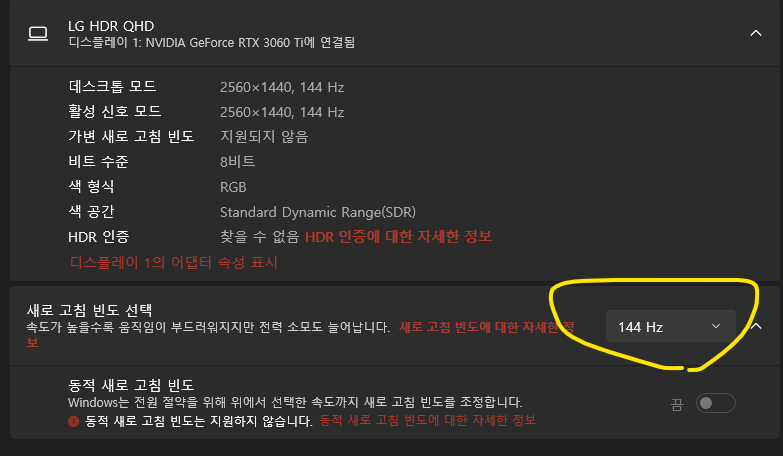
- 바탕화면 → 마우스 우클릭 → 디스플레이 설정
- 스크롤 내림 → 고급 디스플레이
- “디스플레이 1의 새로 고침 빈도(Hz)”에서
→ 가능한 가장 높은 값 선택하기
(예: 144Hz, 165Hz, 240Hz)
🔹 Nvidia 제어판
- Nvidia 제어판 → 디스플레이 → 해상도 변경
- PC 섹션 아래에 있는
1920×1080 (144Hz) / (165Hz) 같은 “정확한 주사율 적용” - UHD/4K 모니터라면
144Hz 지원 여부 확인해야 함

🔹 실수하는 부분
- HDMI 케이블이 구버전이면 주사율 제한됨 → DP 케이블 사용 권장
- 콘솔용 모니터는 PC에서 주사율 제한이 걸릴 수 있음
2. 응답속도(OD/Response Time)는 “중간”이 정답
📌 응답속도가 뭔데?
픽셀이 색을 바꾸는 속도.
수치가 낮을수록 잔상이 적어짐.
📌 Fast / Fastest가 무조건 좋은 것이 아님
너무 빠르게 설정하면 역잔상(Reverse Ghosting) 발생.
화면이 밀리는 것처럼 보여서 FPS에 치명적.
📌 적정 설정
- 중간(Middle, Normal)
- 또는 Balanced
📌 모니터 OSD에서 설정 위치
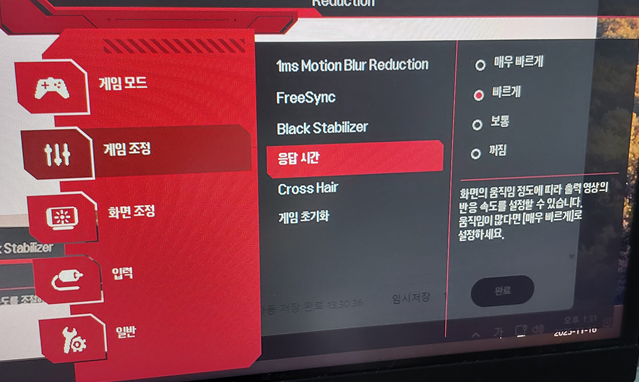
- 모니터 메뉴 버튼(모니터 측면/하단/뒷면에 있는 메뉴 버튼)
- Game 또는 Overdrive / 응답속도 / 응답시간 항목
- “중간” 또는 “Normal" 선택
3. Black Equalizer / Shadow Control 활용(어두운 곳 몹·적 잘 보이게)
📌 어떤 기능인가?
- 화면 전체의 명암비는 유지하면서
- ‘어두운 부분만’ 밝게 해주는 기능
FPS 유저에게 거의 필수.
📌 세팅 방법 (모니터 메뉴 버튼 눌러서 설정 화면으로)
- BenQ → Black eQualizer 8~12
- ASUS → Shadow Boost Level 2~3
- 삼성 → Black Stabilization 5~8
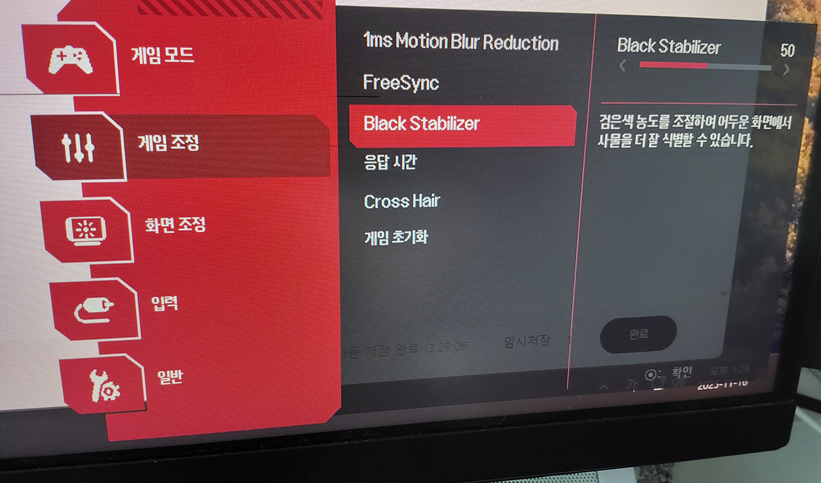
- LG → Black Stabilization 50~70
과하면 화면이 하얗게 뜨므로 적당히만.
4. 게임 장르별 밝기·명암비 조정법
🎮 FPS
- 밝기 : 70~80
- 명암비 : 낮게
- 이유 : 어두운 그림자 안의 적이 더 잘 보임
🧙♂️ RPG / 스토리게임
- 밝기 : 50~60
- 명암비 : 기본
- 이유 : 자연스러운 색감 + 몰입감 유지
👻 공포게임
- 밝기 : 기본값
- 이유 : 밝게 하면 재미 반감됨

5. HDR(고명암비), 켜야 할까? 끄는 게 좋을까?
HDR은 이론상 더 밝고 생동감 있는 화면을 보여주지만…
📌 지원이 제대로 안 된 게임에서는 색이 깨지고 뿌옇게 보이는 경우 많음.
✔ 언제 ON?
- AAA 신작
- 실제 HDR 지원 게임 (예: 포르자 호라이즌, 사이버펑크, 호라이즌 제로 던 등)
✔ 언제 OFF?
- 인디게임, 구형 게임, FPS 게임 대부분
✔ 설정 위치
Windows → 설정(하단 윈도우로고 우클릭후 설정 선택) → 시스템 → 디스플레이 → HDR OFF

6. 색온도(화이트 밸런스), 6500K가 표준
📌 왜 6500K인가?
사진·영상·웹 표준 색상 규격(sRGB)의 기준이 6500K이기 때문.
📌 색온도별 느낌
- 5000K 이하 → 노란 화면
- 6500K → 표준(가장 자연스러움)
- 8000K 이상 → 푸른 화면
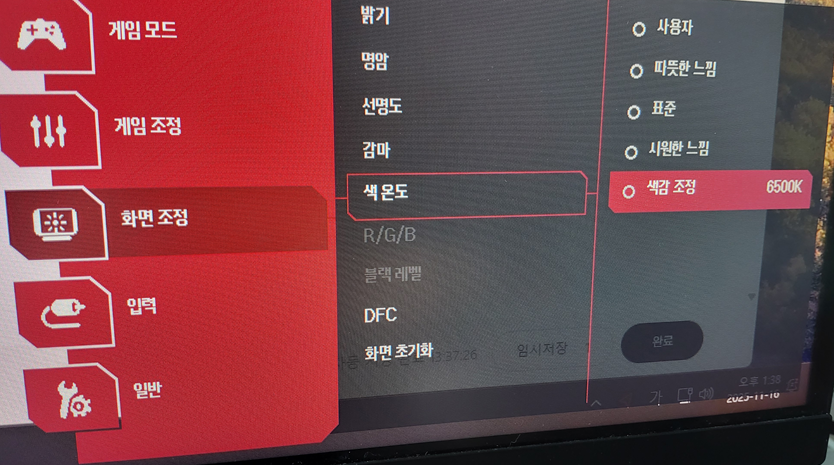
📌 설정 위치
모니터 메뉴버튼 → Color / 색 설정 → 색온도 → 6500K / Warm1 / Normal
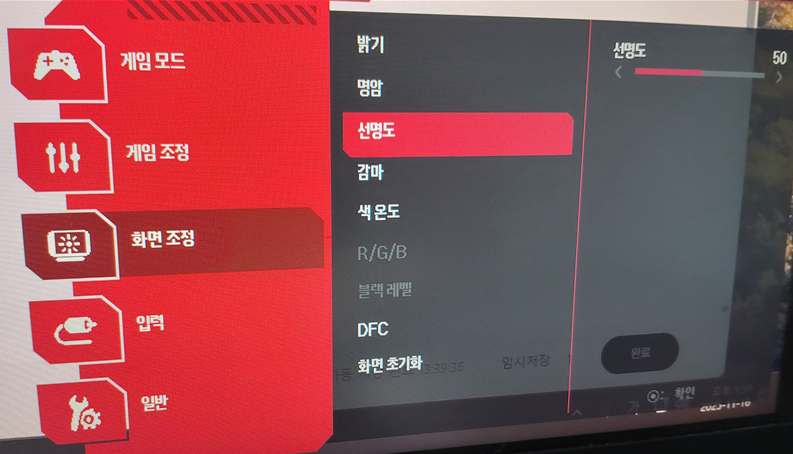
7. 샤프니스(선명도) 너무 올리지 않기
샤프니스를 80~100으로 올리면
- 윤곽선이 지나치게 선명해지고
- 눈 피로 증가
- 게임 그래픽이 오히려 인위적으로 보임
✔ 추천값
40~55% (모니터마다 기본값이 다르지만 보통 50이 표준)
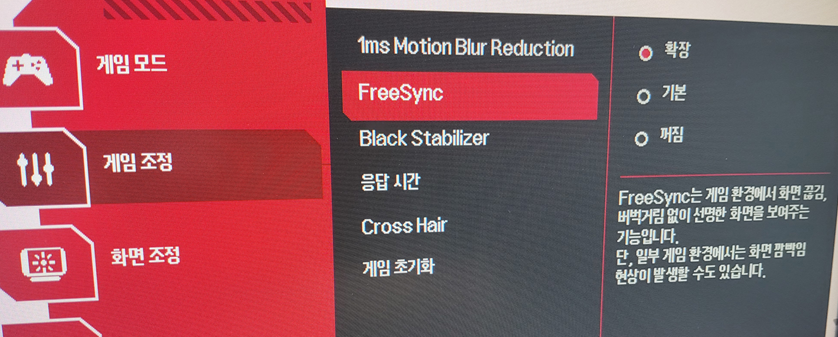
8. G-SYNC / FreeSync 정확한 설정법
📌 역할
화면 찢김(티어링) 방지 + 움직임 부드럽게
✔ NVIDIA 기준
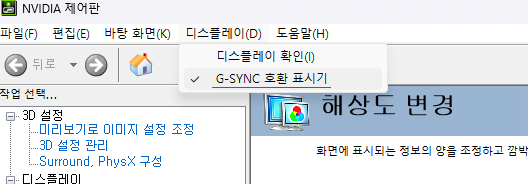
- Nvidia 제어판
- 디스플레이 → G-SYNC 설정
- “전체 화면 모드에서 G-SYNC 사용” 체크
- 모니터 OSD에서도 Adaptive Sync ON 확인
- 게임 내 V-SYNC OFF
- Nvidia 제어판 V-SYNC ON (중요)
이렇게 해야 Input Lag 최소 + Tear 방지의 안정적인 조합이 됨.
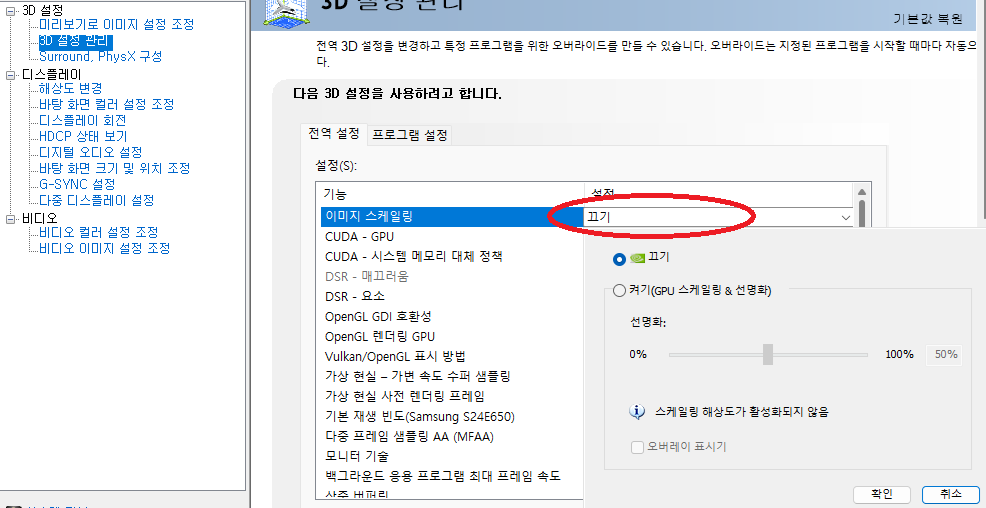
9. 디지털 선명도(Nvidia Sharpening), OFF 추천
Nvidia “이미지 선명화” 기능은
FPS에서는 적이 잘 보이는 장점이 있지만
장시간 플레이 시 눈 피로도가 커짐.
✔ 추천
- RPG / AOS → OFF
- FPS → 0.3~0.5 정도만
경로:
Nvidia 제어판 → 3D설정관리→ 이미지 스케일링 (끄기)
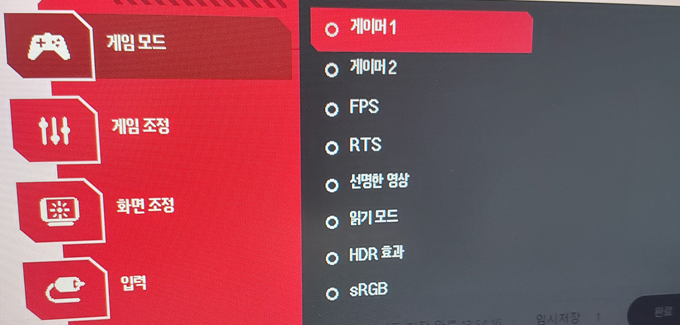
10. 색공간 설정 (sRGB / DCI-P3), 게임 장르에 따라 선택
📌 FPS / 경쟁 게임
→ sRGB 모드
이유: 색이 과하게 표현되지 않고 정확하게 보임
📌 오픈월드 / AAA / RPG
→ DCI-P3 또는 HDR 색영역
이유: 색 표현력이 크게 향상됨
11. 입력 지연(Input Lag) 줄이는 세팅
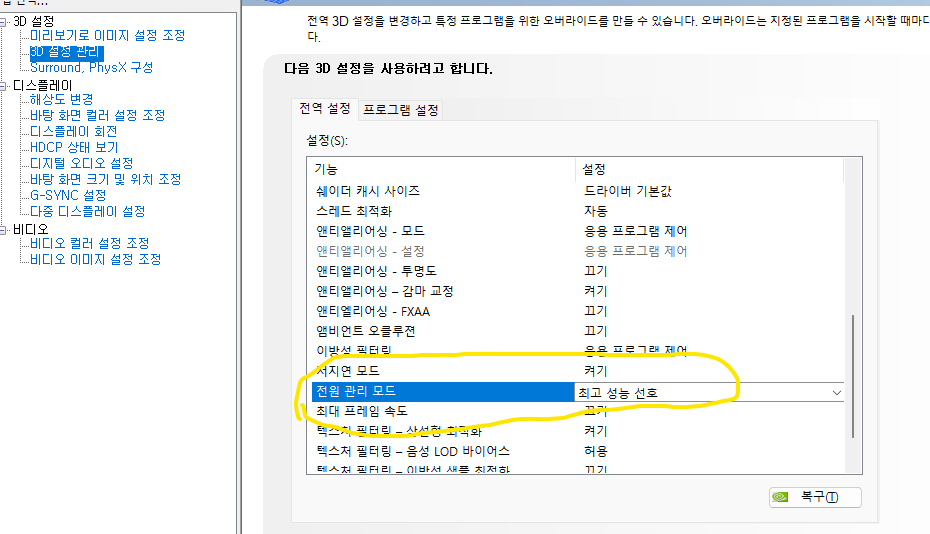
✔ Nvidia 제어판
- 모니터 기술 → G-SYNC
- 전원 관리 → 최대 성능 선호
- 낮은 지연 모드 → ON
- “삼중 버퍼링” OFF
✔ Windows 설정
설정 → 게임 → Xbox Game Bar → OFF
설정 → 게임 모드 → ON
설정 → 캡처 → DVR OFF
12. 게임별 추천 설정 패키지
🎯 FPS (오버워치, 발로란트, CS2 등)
- Hz 최대
- OD 중간
- Black Equalizer 10
- HDR OFF
- 샤프니스 50
- G-SYNC ON + Ingame V-SYNC OFF
- sRGB 색영역
- 밝기 70
🧙♂️ RPG (위쳐3, 엘든링, 스타필드)
- HDR ON(지원 시)
- 색온도 6500K
- 명암비 기본
- 블랙 이퀄라이저 낮게
- 샤프니스 50
- P3 색역 사용 가능
🚗 레이싱
- 주사율 최대
- HDR ON(지원 시)
- 색영역 P3
- 응답속도 중간
- G-SYNC ON
세팅만 바꿔도 게임 실력과 피로도는 달라진다
많은 게이머들이 하드웨어 업그레이드만 생각하지만,
모니터 설정 최적화는 사실상 '무료 업그레이드'에 가깝습니다.
- 적이 더 잘 보이고
- 색감이 깨끗하고
- 시야가 넓어지고
- 눈 피로가 줄어들고
- 게임 몰입도가 크게 올라갑니다.
'PC 세팅 가이드' 카테고리의 다른 글
| 2026년 1월, 그래픽카드(GPU) 가성비 순위 정리 (6) | 2026.01.02 |
|---|---|
| [그래픽 카드 성능, 비교, 추천] GPU 선택 가이드 RTX 5090·5080·5070 vs 4090·7900XTX (0) | 2025.11.26 |
| [게임 지연시간 줄이기] 게이머 필수 가이드, 입력 지연시간 줄이는 방법 (0) | 2025.11.22 |
| [PC 구매 가이드]2025년 11월 기준, 금액대별 PC 견적 가이드 상세 구성 (0) | 2025.11.20 |
| [PC 정리] 집 PC 성능을 쉽게 끌어올리는 20가지 체크리스트 (1) | 2025.11.18 |


