컴퓨터가 느려졌다?
게임 프레임이 갑자기 떨어진다?
부팅만 1~2분 걸린다?
이런 문제들은 대부분 부품 불량이 아니라 설정·정리 문제다.
아래 20개 체크리스트를 모두 따라 하면
진짜 “새 PC 산 것 같다”는 느낌이 들 만큼 체감된다.
1) 부팅 프로그램 정리(시작 앱 관리)
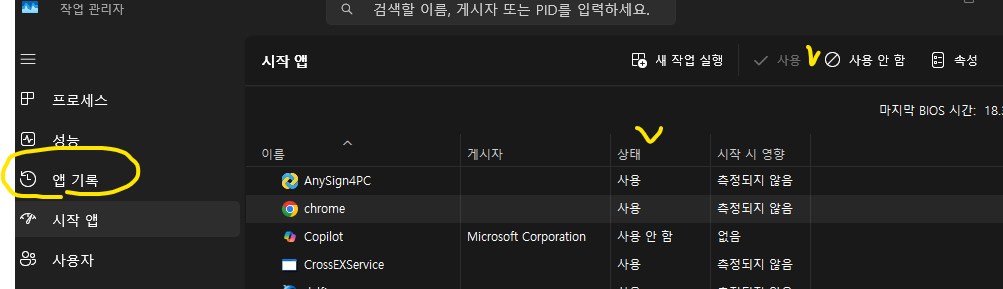
윈도우가 느려지는 원인 1위.
✔ 들어가는 법
- 키보드에서 Ctrl + Shift + Esc → 작업 관리자 열림
- 좌측 메뉴 중 ‘시작 앱(Startup)’ 클릭
- 목록에서 필요 없는 프로그램을 하나씩 선택
- 우측 상단 [사용 안 함 Disable] 클릭
✔ 비활성화해도 되는 항목 예시
- Discord / Steam / Battle.net
- OneDrive (동기화 안 쓰면 OFF)
- 카카오톡
- Zoom / Teams (평소 사용 안 하면 OFF)
- NVIDIA / Logitech / Printer 관련 '업데이터'
✔ 활성화 유지해야 하는 항목
- Windows Security
- Realtek Audio / Intel Audio
- NVIDIA Container (필수)
- Microsoft Input System
2) Windows Update 최신 유지
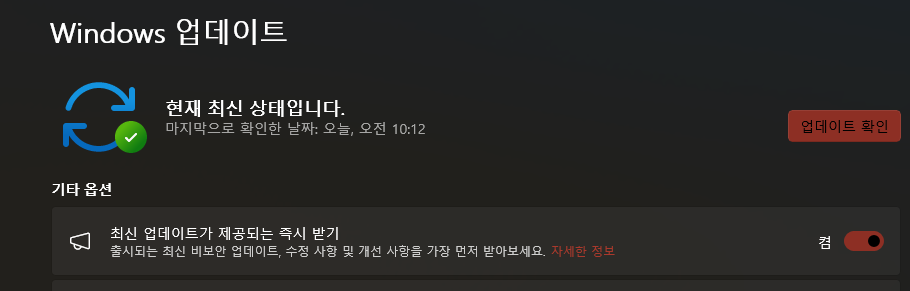
윈도우 11은 업데이트할 때마다 성능·버그 패치가 많이 포함
✔ 들어가는 법
- 바탕화면 윈도우 로고(시작) 마우스 우클릭
- 설정 클릭
- 좌측 메뉴 Windows 업데이트
- 업데이트 확인 버튼 클릭
- 있는 업데이트 모두 설치
✔ 추가 팁
- “고급 옵션 클릭 → 선택적 업데이트”도 함께 설치
- 재부팅 2~3번 필요한 경우 있음
3) 그래픽 드라이버 업데이트(NVIDIA/AMD/Intel)
게임 / 영상편집 / 3D 프로그램에 필수.
✔ NVIDIA (엔비디아)
- 작업표시줄 검색에서 “GeForce Experience” 입력
- 열기 → 좌측 드라이버 탭
- 다운로드 → 설치
✔ AMD
- “AMD Software: Adrenalin Edition” 실행
- 홈 화면에서 업데이트 확인
✔ Intel Arc
- Intel Arc Control 실행
- 드라이버 탭 → 업데이트
✔ 반드시 지키기
- 스크린이 깜빡이거나 검게 변해도 정상
- 오래된 PC는 “클린 설치” 옵션 선택하면 충돌 예방됨
4) SSD인지 HDD인지 확인(중요도 최상)
윈도우 11에서 HDD는 사실상 사용 불가할 만큼 느림.
✔ 확인 방법
- Ctrl + Shift + Esc → 작업 관리자
- 좌측 성능 클릭
- 디스크 선택
- 우측 상단에 SSD / HDD 라고 표시됨
✔ HDD라면?
무조건 SSD로 교체해야 함.
부팅 80초 → 8초 수준 변함.
5) SSD 용량 최소 20% 남겨두기
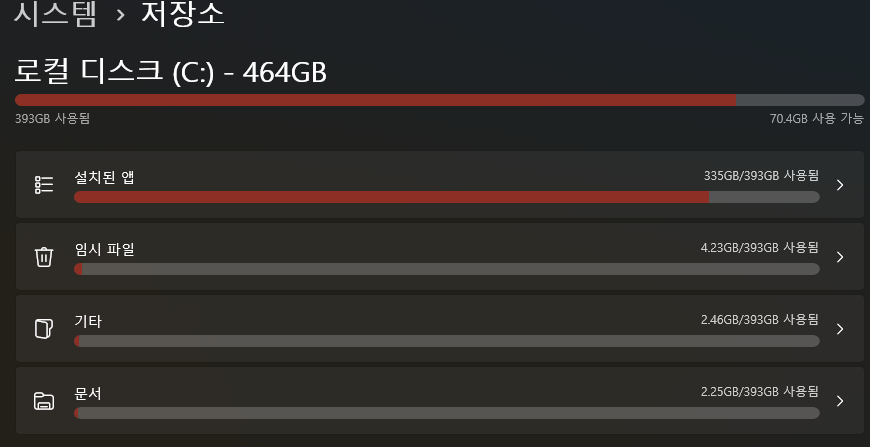
NVMe SSD는 공간 부족하면 속도 절반 이하로 내려감.
✔ 임시파일 정리
- 설정 → 시스템 → 저장소(Storage)
- 임시 파일 클릭
- Windows 업데이트 파일 / 캐시 파일 / 오류 로그 등 체크
- 파일 제거
✔ 스토리지 센스 자동 정리
- 같은 화면에서 스토리지 센스(자동 정리) 켜기
6) 불필요한 앱 삭제
✔ 들어가는 법
- 설정
- 좌측 메뉴 앱(Apps)
- 설치된 앱 클릭
- 필요 없는 앱 오른쪽 “···” → 제거
✔ 삭제 추천 목록
- iObit 계열 PC 클리너
- 오래된 통신사/프린터 유틸리티
- OEM 번들 앱 (HP, ASUS, Lenovo 기본 프로그램)
- 중복 백신
7) 전원 설정 ‘최고 성능’으로 변경
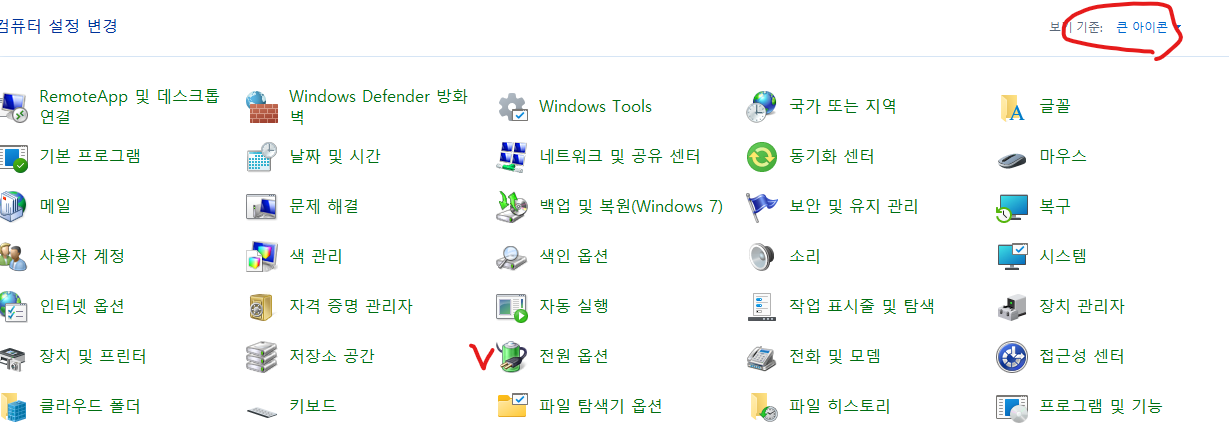
기본 값이 ‘균형 모드라서’ 성능이 제한됨.
✔ 들어가는 법
- 검색창에 '제어판' 입력 후 제어판 선택
- 오른쪽 상단 보기기준: '큰아이콘' 선택 후 '전원 옵션' 클릭
- 전원 관리 옵션 → 최고 성능 선택
✔ 노트북 사용자는
- 배터리 사용 시 ‘균형 모드’ 유지
- 전원 연결 시 ‘최고 성능’ 추천
8) 백그라운드 앱 OFF
윈도우 11은 앱별로 백그라운드 동작을 막을 수 있다.
✔ 들어가는 법
- 설정
- 앱(Apps)
- 설치된 앱
- 앱 선택 → “···” 선택 → 고급 옵션 선택
- 백그라운드 앱 권한 → 없음(None)
* Discord, Steam, Chrome 등 일반적인 데스크톱 프로그램은
해당 설정이 없습니다. 프로그램 자체 설정에서 백그라운드 실행 제어 해야 함.
9) 임시 파일·캐시 정리 (WIN11 내장 기능)
디스크 속도 향상 + SSD 수명 증가
✔ 임시파일 정리
설정 → 시스템 → 저장소 → 임시파일 → 체크 후 삭제
✔ 브라우저 캐시 정리
Edge
- 설정 → 개인정보 → 검색 데이터 지우기
Chrome
- 설정 → 개인정보 → 인터넷 사용 기록 삭제
10) 그래픽카드 성능 최대화 (NVIDIA/AMD 설정)
✔ NVIDIA
- 바탕화면 우측 하단 우클릭
- NVIDIA 제어판
- 3D 설정 관리 → 전원 관리 모드
- 최고 성능 선호
✔ AMD
- Adrenalin 실행
- 성능 → 튜닝 → 전력 조절
- 고성능 모드
11) 가상 메모리(페이지 파일) 수동 설정, 램 8~16GB 필수
램 부족한 PC는 무조건 체감 난다.
✔ 들어가는 법
- 설정
- 시스템
- 정보 → 고급 시스템 설정
- 상단 탭 “고급” - 성능 설정 버튼 클릭
- 고급탭에서 가상 메모리 → 변경 클릭
- “자동 관리” 체크 해제
- C드라이브 선택
✔ 추천값
- 최소 4096 MB
- 최대 16384 MB
12) CPU 쓰로틀링 방지 설정
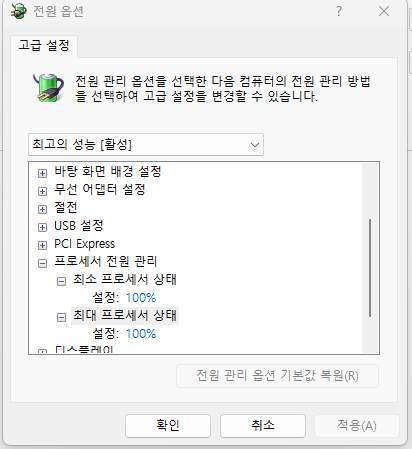
✔ 들어가는 법
- 제어판
- 전원 옵션
- 선택한 전원 모드 → 설정 변경
- 고급 지원 관리 옵션 설정 변경 클릭
- 프로세서 전원 관리 선택 후 아래와 같이 설정
- 최소 프로세서 상태: 100% (PC) / 80~90% (노트북)
- 최대 프로세서 상태: 100%
13) Chrome 확장 프로그램 정리
✔ 들어가는 법
크롬 주소창에 입력 → chrome://extensions
→ 사용 안 하는 확장기능 OFF 또는 삭제
✔ 삭제 추천 목록
- 중복 광고차단
- 오래된 VPN
- 불명확한 이름(스파이웨어 가능)
14) 브라우저 캐시 자동 삭제
✔ Chrome
설정 → 개인정보 및 보안 → 인터넷 사용 기록 삭제
✔ Edge
설정 → 개인정보 → 닫을 때 브라우저 데이터 지우기 ON
15) 윈도우 11 시각효과 최소화(애니메이션 OFF)
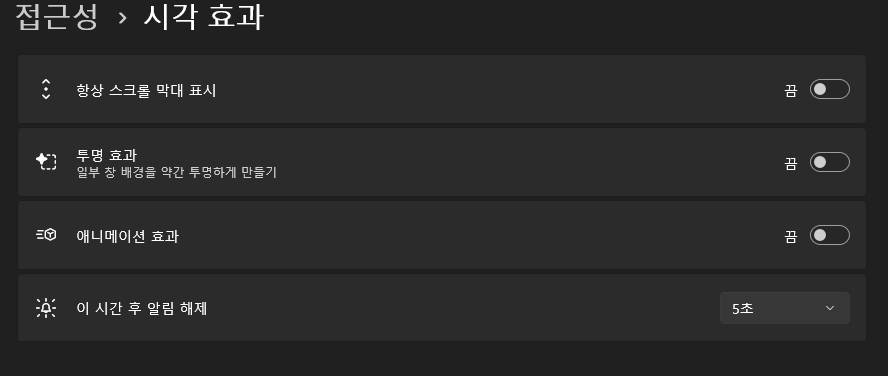
✔ 들어가는 법
- 설정
- 접근성 Accessibility
- 시각 효과(Visual effects)
- 투명 효과 OFF
- 애니메이션 효과 OFF
또는,
고급 시스템 설정 → 성능 → “최적 성능으로 조정”
16) 작업관리자에서 병목 프로그램 찾기 (Win11 UI)
✔ 들어가는 법
Ctrl + Shift + Esc → 작업 관리자
✔ 체크 방법
- 프로세스 탭
- CPU 또는 메모리 기준 정렬
- 점유율 40~90% 갑자기 차지하는 프로그램 → 우클릭 → 파일 위치 열기
- 불필요하면 삭제
17) 게임 텍스처팩·DLC 정리 (SSD 공간 절약)
✔ 스팀에서 제거
Steam → 라이브러리 → 게임 선택 → DLC 탭
체크 해제하면 자동 제거됨.
18) 램 듀얼채널 여부 확인 (성능 급상승)
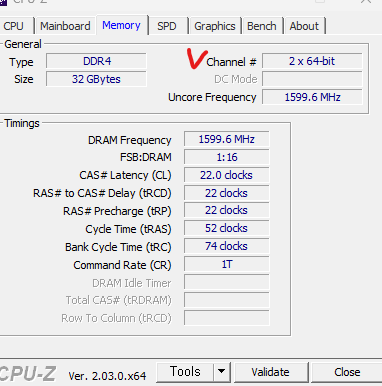
✔ 확인 법
CPU-Z 설치 → Memory 탭 → Channel: Dual
Single이면 램 1개짜리 → 동일 용량 추가하면 듀얼 구성됨.
19) USB / 블루투스 장치 정리
✔ WIN11 기준
설정 → Bluetooth 및 장치 → 장칙 → 기기 목록
→ 사용 안 하는 장치 ‘제거’
장치 관리자에서도 Bluetooth, USB 컨트롤러
불필요한 장치 삭제 가능.
20) PC 내부 먼지 청소
가장 쉬우면서 효과가 큰 작업
✔ 필요한 장비
- 먼지 제거 스프레이
- 드라이버
- 부드러운 브러시
✔ 방법
- PC 전원 OFF
- 측면 패널 열기
- 팬·히트싱크·파워서플라이 부분 먼지 제거
- GPU 팬도 가능하면 청소
- CPU 온도 높은 PC는 2~3년에 한 번 써멀 재도포
PC는 “관리”만 잘해도 50% 빨라진다
- 게임 프레임 안정
- 부팅 속도 3~10배 상승
- 멀티태스킹 끊김 감소
- 웹 브라우저 체감속도 상승
- 발열·소음까지 개선
윈도우 11 기준으로 위 20가지만 해도
새 PC 산 것처럼 빨라지는 체감이 난다.
함께 보면 좋은 글
👉 2025년 최신 PC 견적 가이드 보기
[PC 구매 가이드]2025년 11월 기준, 금액대별 PC 견적 가이드 상세 구성
PC(데스크탑)이 오래 되어 재구매 생각 하시는 분들을 위해현재 기준으로 금액대별 견적 가이드를 정리 했습니다. PC는 비쌀 수록 좋긴 하지만, 너무 하이엔드급이면1,000만원대도 넘어가기 때문
lhs4810.tistory.com
'PC 세팅 가이드' 카테고리의 다른 글
| 2026년 1월, 그래픽카드(GPU) 가성비 순위 정리 (6) | 2026.01.02 |
|---|---|
| [그래픽 카드 성능, 비교, 추천] GPU 선택 가이드 RTX 5090·5080·5070 vs 4090·7900XTX (0) | 2025.11.26 |
| [게임 지연시간 줄이기] 게이머 필수 가이드, 입력 지연시간 줄이는 방법 (0) | 2025.11.22 |
| [PC 구매 가이드]2025년 11월 기준, 금액대별 PC 견적 가이드 상세 구성 (0) | 2025.11.20 |
| [모니터 세팅법]PC 게임 하는 사람이라면 꼭 알아야 하는 모니터 세팅법 (0) | 2025.11.16 |


